Banyak orang menganggap mematikan komputer adalah hal sepele. Padahal, cara mematikan komputer yang salah bisa berdampak serius, mulai dari kerusakan sistem operasi, file corrupt, hingga penurunan performa perangkat dalam jangka panjang. Tidak sedikit pengguna yang terbiasa langsung menekan tombol power atau mencabut kabel listrik tanpa prosedur yang benar.
Sebagai pengguna komputer aktif—baik untuk kerja, belajar, maupun bisnis—memahami cara mematikan komputer dengan benar adalah langkah sederhana namun sangat penting. Artikel ini akan membahas secara lengkap dan praktis mulai dari pengertian, manfaat, langkah-langkah, hingga kesalahan yang sering dilakukan agar komputer tetap awet dan aman.
Pengertian Cara Mematikan Komputer dengan Benar
Mematikan komputer dengan benar adalah proses menonaktifkan sistem komputer melalui perintah resmi dari sistem operasi sehingga semua aplikasi, proses, dan data dapat ditutup secara aman sebelum perangkat benar-benar mati.
Proses ini memungkinkan sistem:
- Menyimpan pengaturan terakhir
- Menutup aplikasi tanpa merusak file
- Menghentikan proses latar belakang secara aman
- Berbeda dengan mematikan secara paksa, cara yang benar menjaga stabilitas sistem dan kesehatan perangkat keras.
Manfaat Mematikan Komputer dengan Benar
1. Mencegah Kerusakan Sistem Operasi
Shutdown yang tepat membantu sistem menutup proses dengan sempurna sehingga menghindari error atau crash saat dinyalakan kembali.
2. Menghindari File Corrupt
File yang sedang dibuka akan disimpan dan ditutup dengan aman, mengurangi risiko data rusak atau hilang.
3. Memperpanjang Umur Hardware
Komponen seperti hard disk dan SSD lebih awet karena proses berhenti dilakukan secara normal.
4. Menjaga Performa Tetap Optimal
Komputer yang dimatikan dengan benar cenderung lebih stabil dan jarang mengalami lag atau bug.
5. Keamanan Data
Meminimalkan risiko kehilangan data akibat proses yang terhenti secara tiba-tiba.
Cara Mematikan Komputer dengan Benar (Langkah-langkah)
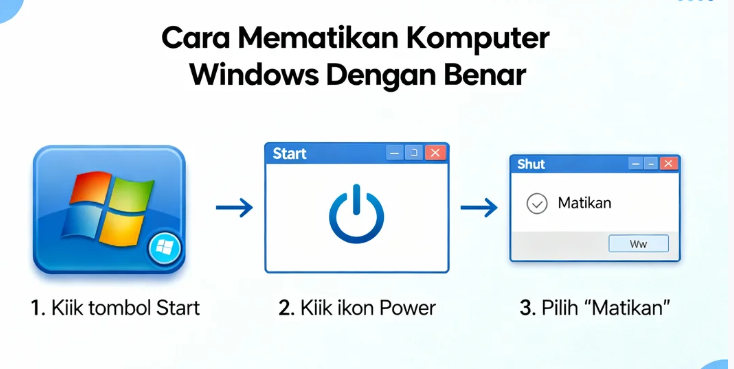
- Cara Mematikan Komputer Windows
- Klik Start Menu
- Pilih ikon Power
- Klik Shut Down
- Tunggu hingga komputer mati sepenuhnya
- Menggunakan Shortcut Keyboard
- Tekan Alt + F4 di desktop
- Pilih Shut Down
- Klik OK
- Melalui Command Prompt (Opsional)
- Buka Command Prompt
- Ketik shutdown /s /t 0
- Tekan Enter
- Catatan Penting
Pastikan semua pekerjaan sudah disimpan sebelum melakukan shutdown untuk menghindari kehilangan data.
Masalah Umum Saat Mematikan Komputer
1. Komputer Tidak Mau Mati
Biasanya disebabkan aplikasi yang masih berjalan atau sistem error.
2. Proses Shutdown Terlalu Lama
Terjadi karena banyak program aktif di latar belakang.
3. Layar Hitam Tapi CPU Masih Menyala
Menandakan sistem belum sepenuhnya mati atau terjadi gangguan hardware.
4. Muncul Pesan Update
Update sistem yang tertunda bisa memperlambat proses shutdown.
Tips Mematikan Komputer dengan Aman
1. Tutup Semua Aplikasi Terlebih Dahulu
Jangan biarkan aplikasi berat seperti browser atau software editing terbuka.
2. Rutin Restart
Restart membantu membersihkan cache dan meningkatkan performa.
3. Hindari Mematikan Paksa
Gunakan tombol power hanya jika komputer benar-benar tidak merespons.
4. Periksa Update Sistem
Pastikan update berjalan lancar agar tidak menghambat shutdown.
5. Gunakan UPS
UPS melindungi komputer dari mati mendadak akibat listrik padam.
Kesalahan yang Harus Dihindari
1. Mencabut Kabel Listrik Langsung
Ini bisa merusak hardware dan menyebabkan kerusakan sistem.
2. Menekan Tombol Power Terus-Menerus
Hanya gunakan jika komputer benar-benar hang.
3. Mengabaikan Aplikasi yang Masih Berjalan
Aplikasi aktif bisa menyebabkan data tidak tersimpan dengan benar.
4. Mematikan Saat Update Berjalan
Dapat menyebabkan sistem gagal update dan error serius.
5. Tidak Menunggu Proses Selesai
Pastikan komputer benar-benar mati sebelum mematikan sumber listrik.
Ringkasan
Mematikan komputer dengan benar adalah kebiasaan kecil yang memberikan dampak besar. Dengan melakukan shutdown melalui sistem operasi, menutup aplikasi terlebih dahulu, dan menghindari pemaksaan, Anda bisa menjaga performa komputer tetap optimal, data aman, dan perangkat lebih awet.
Mulailah membiasakan cara yang benar setiap hari agar komputer Anda selalu siap digunakan tanpa masalah. Ingat, perawatan sederhana hari ini dapat mencegah kerusakan besar di masa depan.