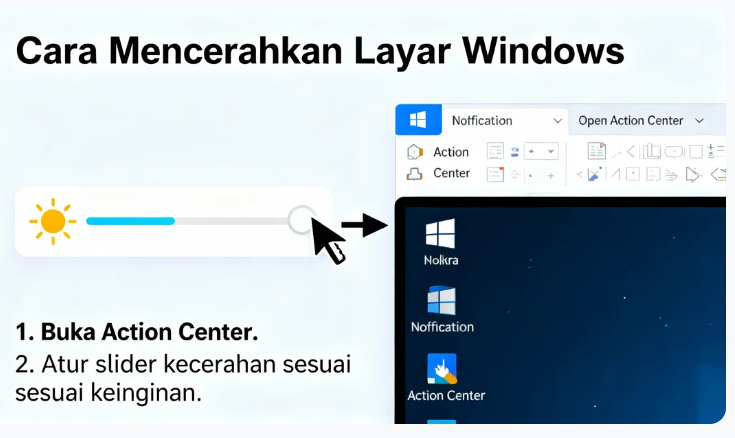
Layar komputer yang terlalu gelap sering kali menjadi penyebab utama mata cepat lelah, sakit kepala, hingga menurunnya produktivitas kerja. Banyak pengguna komputer tidak menyadari bahwa masalah ini sebenarnya bisa diatasi dengan langkah sederhana, yaitu mengatur tingkat kecerahan layar dengan benar.
Sayangnya, masih banyak orang yang belum memahami cara mencerahkan layar komputer secara tepat sesuai kebutuhan. Artikel ini akan membahas secara lengkap dan praktis cara mencerahkan layar komputer agar tampilan lebih jelas, mata tetap nyaman, dan aktivitas kerja maupun belajar menjadi lebih maksimal.
Pengertian Mencerahkan Layar Komputer
Mencerahkan layar komputer adalah proses menyesuaikan tingkat brightness atau kecerahan tampilan layar agar gambar, teks, dan warna terlihat lebih jelas serta nyaman dipandang oleh mata pengguna.
Pengaturan kecerahan ini sangat penting karena setiap kondisi pencahayaan ruangan dan kebutuhan pengguna berbeda-beda. Layar yang terlalu gelap atau terlalu terang sama-sama dapat memberikan dampak buruk bagi kesehatan mata dan kenyamanan penggunaan komputer.
Manfaat dan Pentingnya Mencerahkan Layar Komputer
1. Mengurangi Kelelahan Mata
Kecerahan yang sesuai membantu mata bekerja lebih ringan, terutama saat menatap layar dalam waktu lama.
2. Meningkatkan Kenyamanan Kerja
Tampilan yang jelas membuat aktivitas mengetik, membaca, dan mengedit menjadi lebih nyaman.
3. Meningkatkan Produktivitas
Mata yang tidak cepat lelah membantu fokus dan konsentrasi tetap terjaga.
4. Menyesuaikan dengan Pencahayaan Ruangan
Brightness yang tepat membuat layar tetap jelas meski digunakan di ruangan terang atau gelap.
5. Menjaga Kesehatan Mata Jangka Panjang
Pengaturan layar yang benar dapat mengurangi risiko gangguan mata akibat penggunaan komputer berlebihan.
Cara Mencerahkan Layar Komputer (Langkah-langkah)
Cara Mencerahkan Layar Komputer di Windows
Langkah 1: Melalui Pengaturan Sistem
- Klik Start Menu
- Pilih Settings
- Masuk ke menu System
- Pilih Display
- Geser slider Brightness ke kanan untuk mencerahkan layar
Langkah 2: Menggunakan Keyboard
- Beberapa laptop memiliki tombol khusus brightness (ikon matahari):
- Tekan Fn + tombol Brightness Up
- Layar akan otomatis menjadi lebih terang
Langkah 3: Melalui Control Panel
- Buka Control Panel
- Pilih Hardware and Sound
- Masuk ke Power Options
- Atur tingkat kecerahan layar sesuai kebutuhan
Cara Mencerahkan Layar Monitor Komputer (PC)
- Untuk komputer desktop:
- Gunakan tombol fisik pada monitor
- Masuk ke menu Brightness
- Tingkatkan kecerahan secara bertahap
- Simpan pengaturan
Masalah Umum Saat Mencerahkan Layar Komputer
1. Layar Tetap Gelap Meski Brightness Maksimal
Bisa disebabkan oleh driver VGA yang belum terupdate.
2. Pengaturan Brightness Tidak Muncul
Biasanya terjadi karena driver display bermasalah.
3. Layar Terlalu Terang dan Menyilaukan
Pengaturan kecerahan tidak disesuaikan dengan kondisi ruangan.
4. Warna Terlihat Pudar
Kecerahan terlalu tinggi dapat mengurangi kualitas warna.
Tips Mengatur Kecerahan Layar dengan Aman
1. Sesuaikan dengan Pencahayaan Ruangan
Gunakan brightness lebih rendah di ruangan gelap dan lebih tinggi di ruangan terang.
2. Aktifkan Mode Night Light
Fitur ini membantu mengurangi cahaya biru yang melelahkan mata.
3. Jangan Selalu Gunakan Brightness Maksimal
Kecerahan berlebihan bisa mempercepat kelelahan mata.
4. Bersihkan Layar Secara Berkala
Debu pada layar dapat membuat tampilan terlihat lebih gelap.
5. Update Driver Grafis
Driver terbaru memastikan pengaturan layar berfungsi optimal.
Kesalahan yang Harus Dihindari Saat Mencerahkan Layar
1. Mengatur Brightness Terlalu Tinggi
Menyebabkan mata cepat lelah dan layar silau.
2. Mengabaikan Kondisi Pencahayaan
Brightness yang cocok di siang hari belum tentu nyaman di malam hari.
3. Tidak Menggunakan Fitur Pelindung Mata
Mode night light sering diabaikan padahal sangat bermanfaat.
4. Membiarkan Driver Usang
Driver lama dapat membatasi pengaturan layar.
5. Menggunakan Monitor dengan Kualitas Rendah
Monitor berkualitas buruk sulit menampilkan warna dan kecerahan optimal.
Ringkasan
Mencerahkan layar komputer dengan cara yang benar adalah langkah penting untuk menjaga kenyamanan, kesehatan mata, dan produktivitas. Dengan memahami cara mengatur brightness melalui sistem, keyboard, atau monitor, serta menghindari kesalahan umum, Anda bisa mendapatkan tampilan layar yang ideal sesuai kebutuhan.
Mulailah mengatur kecerahan layar komputer Anda sekarang juga agar aktivitas kerja dan belajar menjadi lebih nyaman, aman, dan menyenangkan setiap hari.