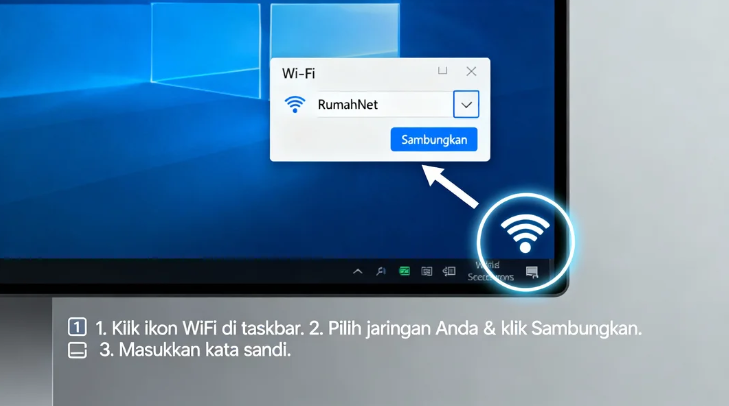
Di era digital seperti sekarang, koneksi internet sudah menjadi kebutuhan utama, baik untuk bekerja, belajar, maupun hiburan. Namun, masih banyak pengguna yang mengalami kendala saat ingin menyambungkan WiFi ke komputer, terutama bagi pemula atau pengguna komputer baru. Masalah seperti WiFi tidak muncul, gagal terhubung, atau koneksi lambat sering kali membuat frustrasi.
Padahal, cara menyambungkan WiFi ke komputer sebenarnya cukup mudah jika dilakukan dengan langkah yang benar. Melalui artikel ini, Anda akan mendapatkan panduan lengkap dan praktis mulai dari pengertian, manfaat, langkah-langkah, hingga solusi masalah umum agar komputer bisa terhubung ke WiFi dengan lancar.
Pengertian Menyambungkan WiFi ke Komputer
Menyambungkan WiFi ke komputer adalah proses menghubungkan perangkat komputer atau laptop ke jaringan internet nirkabel (wireless) menggunakan sinyal WiFi dari router atau hotspot.
Dengan koneksi WiFi, komputer dapat mengakses internet tanpa menggunakan kabel LAN. Teknologi ini sangat fleksibel dan banyak digunakan karena lebih praktis serta mendukung mobilitas pengguna.
Manfaat dan Pentingnya Menyambungkan WiFi ke Komputer
1. Akses Internet Tanpa Kabel
WiFi memungkinkan komputer terhubung ke internet tanpa ribet menggunakan kabel fisik.
2. Lebih Praktis dan Fleksibel
Komputer atau laptop bisa digunakan di berbagai tempat selama masih dalam jangkauan sinyal WiFi.
3. Mendukung Aktivitas Online
Mulai dari bekerja, belajar online, browsing, hingga streaming dapat dilakukan dengan mudah.
4. Hemat Biaya dan Waktu
Tidak perlu instalasi kabel tambahan, cukup satu jaringan WiFi untuk banyak perangkat.
5. Mendukung Produktivitas
Koneksi WiFi yang stabil membantu pekerjaan berjalan lebih cepat dan efisien.
Cara Menyambungkan WiFi ke Komputer (Langkah-langkah)
Cara Menyambungkan WiFi ke Laptop Windows
Langkah 1: Pastikan Fitur WiFi Aktif
- Periksa apakah WiFi laptop dalam kondisi aktif
- Gunakan tombol Fn + ikon WiFi (jika tersedia)
- Langkah 2: Klik Ikon WiFi
- Klik ikon WiFi di pojok kanan bawah layar (taskbar)
Langkah 3: Pilih Jaringan WiFi
- Pilih nama WiFi yang tersedia
- Klik Connect
Langkah 4: Masukkan Password
- Ketik password WiFi dengan benar
- Klik Next
Langkah 5: Tunggu Hingga Terhubung
Jika berhasil, status WiFi akan berubah menjadi Connected.
Cara Menyambungkan WiFi ke Komputer PC
Untuk komputer desktop:
- Pastikan PC memiliki WiFi adapter
- Jika belum, gunakan USB WiFi adapter
- Instal driver jika diperlukan
- Ikuti langkah koneksi WiFi seperti pada laptop
Masalah Umum Saat Menyambungkan WiFi ke Komputer
1. WiFi Tidak Muncul
Biasanya disebabkan WiFi belum aktif atau driver belum terinstal.
2. Tidak Bisa Terhubung ke WiFi
Kesalahan password atau gangguan jaringan.
3. Koneksi WiFi Lambat
Banyak pengguna terhubung atau jarak terlalu jauh dari router.
4. WiFi Sering Terputus
Masalah sinyal, interferensi, atau driver bermasalah.
Tips Agar Koneksi WiFi di Komputer Stabil
1. Dekatkan Komputer ke Router
Semakin dekat, sinyal semakin kuat.
2. Gunakan Password yang Benar
Perhatikan huruf besar, kecil, dan simbol.
3. Update Driver WiFi
Driver terbaru membantu koneksi lebih stabil.
4. Batasi Perangkat yang Terhubung
Terlalu banyak perangkat bisa membuat koneksi melambat.
5. Restart Router Secara Berkala
Membantu menyegarkan koneksi internet.
Kesalahan yang Harus Dihindari Saat Menyambungkan WiFi
1. Salah Memasukkan Password
Kesalahan kecil bisa membuat koneksi gagal.
2. Mengabaikan Update Driver
Driver lama dapat menyebabkan WiFi tidak berfungsi optimal.
3. Terlalu Jauh dari Router
Sinyal lemah menyebabkan koneksi tidak stabil.
4. Menggunakan WiFi Publik Tanpa Keamanan
Berisiko terhadap keamanan data pribadi.
5. Tidak Mengecek Adapter WiFi
PC tanpa adapter WiFi tidak akan bisa terhubung.
Ringkasan
Menyambungkan WiFi ke komputer adalah langkah penting agar perangkat dapat terhubung ke internet dengan mudah dan cepat. Dengan memahami langkah-langkah yang benar, mengetahui masalah umum, serta menerapkan tips yang tepat, Anda bisa menikmati koneksi WiFi yang stabil dan aman.
Pastikan WiFi aktif, driver terinstal dengan baik, dan sinyal cukup kuat agar aktivitas online Anda berjalan lancar tanpa gangguan.