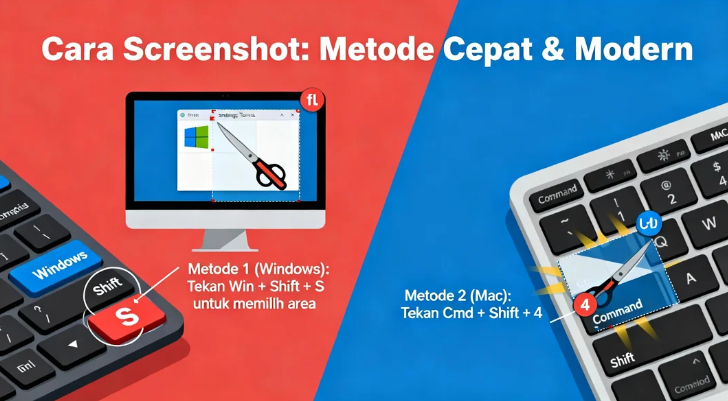
Dalam aktivitas sehari-hari menggunakan komputer, sering kali kita perlu menyimpan tampilan layar untuk berbagai keperluan. Mulai dari bukti pekerjaan, materi presentasi, tutorial, hingga dokumentasi masalah teknis. Sayangnya, masih banyak pengguna yang belum memahami cara print screen di komputer dengan benar dan efisien.
Padahal, fitur print screen sudah tersedia secara bawaan dan sangat mudah digunakan. Artikel ini akan membahas secara lengkap cara print screen di komputer, mulai dari pengertian, manfaat, langkah-langkah praktis, hingga tips dan kesalahan yang perlu dihindari agar hasil tangkapan layar maksimal.
Pengertian Print Screen di Komputer
Print screen adalah fitur pada komputer yang berfungsi untuk mengambil tangkapan layar (screenshot) dari tampilan yang sedang muncul di layar monitor. Hasil print screen dapat berupa seluruh layar, jendela tertentu, atau area tertentu sesuai kebutuhan pengguna.
Fitur ini sangat membantu untuk menyimpan informasi visual tanpa harus mengetik ulang atau memotret layar menggunakan perangkat lain.
Manfaat dan Pentingnya Print Screen di Komputer
1. Dokumentasi Cepat dan Praktis
Print screen memungkinkan pengguna menyimpan tampilan layar dalam hitungan detik.
2. Membantu Pekerjaan dan Pembelajaran
Digunakan untuk membuat materi presentasi, laporan, atau tutorial.
3. Bukti Digital
Screenshot sering digunakan sebagai bukti transaksi, error sistem, atau komunikasi online.
4. Efisiensi Waktu
Lebih cepat dibandingkan mencatat atau menyalin informasi secara manual.
5. Mendukung Konten Digital
Sangat bermanfaat bagi content creator, admin media sosial, dan pekerja digital.
Cara Print Screen di Komputer (Langkah-langkah)
Cara Print Screen Menggunakan Keyboard
1. Print Screen Seluruh Layar
- Tekan tombol PrtSc / Print Screen
- Gambar layar tersimpan di clipboard
- Tempelkan (Ctrl + V) ke aplikasi seperti Paint atau Word
2. Print Screen Jendela Aktif
- Tekan Alt + PrtSc
- Hanya jendela yang aktif yang tertangkap
3. Print Screen Otomatis Tersimpan
- Tekan Windows + PrtSc
- Layar akan berkedip
- Screenshot otomatis tersimpan di folder Pictures > Screenshots
Cara Print Screen Menggunakan Snipping Tool
- Buka Snipping Tool
- Klik New
- Pilih area layar yang ingin diambil
- Simpan hasil screenshot
- Metode ini cocok untuk mengambil bagian layar tertentu.
- Cara Print Screen dengan Snip & Sketch
- Tekan Windows + Shift + S
- Pilih area screenshot
- Gambar tersimpan di clipboard
- Bisa langsung diedit atau disimpan
Masalah Umum Saat Print Screen
1. Tombol Print Screen Tidak Berfungsi
Biasanya karena pengaturan keyboard atau driver bermasalah.
2. Screenshot Tidak Tersimpan
Pengguna lupa menempelkan hasil print screen ke aplikasi.
3. Hasil Screenshot Kosong
Terjadi karena konflik aplikasi tertentu.
4. Tidak Bisa Mengambil Area Tertentu
Karena belum menggunakan fitur snipping.
Tips Agar Print Screen Lebih Efektif
1. Gunakan Shortcut yang Tepat
Pilih metode sesuai kebutuhan, full layar atau sebagian.
2. Simpan File dengan Nama Jelas
Memudahkan pencarian di kemudian hari.
3. Edit Screenshot Jika Perlu
Tambahkan tanda, panah, atau teks penjelas.
4. Gunakan Resolusi Layar Optimal
Resolusi tinggi menghasilkan gambar lebih jelas.
5. Rutin Membersihkan Folder Screenshot
Agar penyimpanan tidak cepat penuh.
Kesalahan yang Harus Dihindari Saat Print Screen
1. Tidak Mengecek Hasil Screenshot
Gambar bisa blur atau tidak sesuai kebutuhan.
2. Mengambil Screenshot Berlebihan
Menyebabkan file menumpuk dan sulit dikelola.
3. Mengabaikan Privasi
Pastikan data sensitif tidak ikut tertangkap layar.
4. Tidak Menyimpan Screenshot
Clipboard akan hilang jika komputer dimatikan.
5. Salah Memilih Metode Screenshot
Mengambil full layar padahal hanya butuh sebagian.
Ringkasan
Print screen di komputer adalah fitur sederhana namun sangat penting untuk mendukung aktivitas kerja, belajar, dan pembuatan konten digital. Dengan memahami berbagai cara print screen, mulai dari tombol keyboard hingga snipping tool, Anda dapat mengambil tangkapan layar dengan cepat dan tepat sesuai kebutuhan.
Gunakan metode yang sesuai, simpan hasil dengan rapi, dan hindari kesalahan umum agar fitur print screen dapat dimanfaatkan secara maksimal dalam aktivitas sehari-hari.