Pernahkah Anda lupa password WiFi yang sebelumnya sudah pernah terhubung ke komputer? Situasi ini sering terjadi, terutama saat ingin menghubungkan perangkat baru, membagikan akses internet ke teman, atau mengganti router. Tidak sedikit pengguna yang akhirnya memilih mengatur ulang router hanya karena tidak tahu cara melihat password WiFi yang tersimpan di komputer.
Padahal, cara melihat password WiFi di komputer sebenarnya cukup mudah dan bisa dilakukan tanpa aplikasi tambahan. Melalui artikel ini, Anda akan mendapatkan panduan lengkap dan aman untuk melihat password WiFi di komputer, mulai dari pengertian, manfaat, langkah-langkah praktis, hingga kesalahan yang harus dihindari.
Pengertian Melihat Password WiFi di Komputer
Melihat password WiFi di komputer adalah proses mengetahui kembali kata sandi jaringan WiFi yang sebelumnya sudah tersimpan dan pernah digunakan untuk terhubung ke internet. Password ini tersimpan secara otomatis oleh sistem operasi agar komputer bisa terhubung kembali tanpa perlu memasukkan ulang kata sandi.
Fitur ini sangat membantu ketika pengguna lupa password WiFi atau ingin membagikannya ke perangkat lain tanpa harus bertanya kepada pemilik jaringan atau mereset router.
Manfaat dan Pentingnya Mengetahui Password WiFi
1. Menghindari Reset Router
Dengan mengetahui password WiFi, Anda tidak perlu mengatur ulang router yang bisa mengganggu semua perangkat terhubung.
2. Memudahkan Berbagi Koneksi
Password WiFi bisa dibagikan ke keluarga, teman, atau perangkat lain dengan cepat.
3. Menghemat Waktu
Tidak perlu mencari catatan lama atau bertanya ke pemilik WiFi.
4. Membantu Pekerjaan dan Aktivitas Online
Akses internet yang cepat sangat penting untuk kerja, belajar, dan bisnis online.
5. Mendukung Mobilitas Perangkat
Laptop, ponsel, dan tablet bisa langsung terhubung tanpa kendala.
Cara Melihat Password WiFi di Komputer (Langkah-langkah)
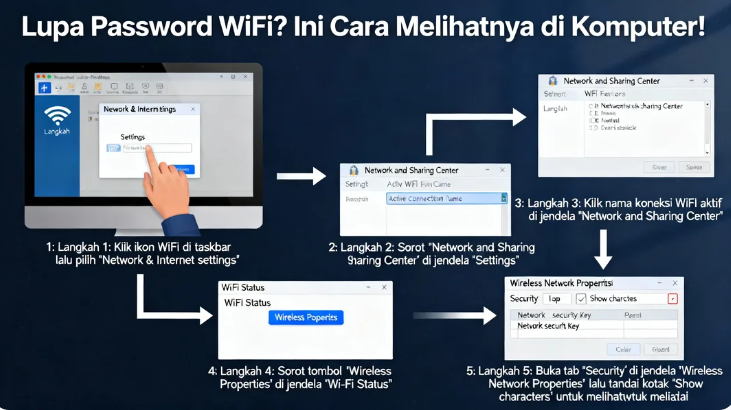
Cara Melihat Password WiFi di Komputer Windows melalui Control Panel
Langkah 1: Buka Control Panel
- Klik Start Menu
- Ketik Control Panel
- Tekan Enter
Langkah 2: Masuk ke Network and Internet
- Pilih Network and Internet
- Klik Network and Sharing Center
Langkah 3: Pilih Jaringan WiFi Aktif
- Klik nama WiFi yang sedang terhubung
Langkah 4: Buka Wireless Properties
- Klik Wireless Properties
- Masuk ke tab Security
Langkah 5: Tampilkan Password WiFi
- Centang opsi Show characters
- Password WiFi akan terlihat
Cara Melihat Password WiFi Menggunakan Command Prompt (CMD)
- Klik Start
- Ketik CMD
- Pilih Run as Administrator
- Ketik perintah: netsh wlan show profiles
- Tekan Enter
- Pilih nama WiFi yang ingin dilihat
- Ketik perintah: netsh wlan show profile name=”NamaWiFi” key=clear
- Password WiFi akan muncul di bagian Key Content
- Metode ini cocok untuk pengguna yang ingin cara cepat dan praktis.
Masalah Umum Saat Melihat Password WiFi
1. Password Tidak Muncul
Biasanya karena WiFi belum pernah terhubung ke komputer tersebut.
2. Akses Ditolak
CMD tidak dijalankan sebagai administrator.
3. Salah Mengetik Nama WiFi
Perintah CMD sensitif terhadap penulisan nama jaringan.
4. Menu Wireless Properties Tidak Ada
Driver jaringan bermasalah atau tidak terinstal dengan baik.
Tips Aman Saat Melihat Password WiFi
1. Gunakan Komputer Pribadi
Hindari melihat password WiFi di komputer umum atau milik orang lain.
2. Jangan Sembarangan Membagikan Password
Berikan hanya kepada orang yang benar-benar dipercaya.
3. Ganti Password Secara Berkala
Untuk menjaga keamanan jaringan WiFi.
4. Simpan Password di Tempat Aman
Gunakan catatan pribadi atau password manager.
5. Pastikan Jaringan Aman
Gunakan enkripsi WPA2 atau WPA3 pada router.
Kesalahan yang Harus Dihindari Saat Melihat Password WiFi
1. Mengakses WiFi Tanpa Izin
Melihat password WiFi orang lain tanpa izin melanggar etika dan privasi.
2. Salah Menjalankan Perintah CMD
Tidak menggunakan hak administrator dapat menyebabkan perintah gagal.
3. Menyebarkan Password Secara Bebas
Berisiko terhadap keamanan jaringan.
4. Tidak Mengganti Password Lama
Password lama yang tersebar bisa disalahgunakan.
5. Mengabaikan Keamanan Jaringan
WiFi tanpa keamanan rentan terhadap peretasan.
Ringkasan
Melihat password WiFi di komputer adalah solusi praktis ketika Anda lupa kata sandi jaringan yang pernah terhubung. Dengan memanfaatkan fitur bawaan Windows melalui Control Panel atau Command Prompt, password WiFi dapat diketahui dengan mudah dan cepat tanpa aplikasi tambahan.
Namun, penting untuk tetap memperhatikan keamanan dan etika penggunaan jaringan. Gunakan cara ini secara bijak agar koneksi internet tetap aman dan nyaman untuk semua pengguna.