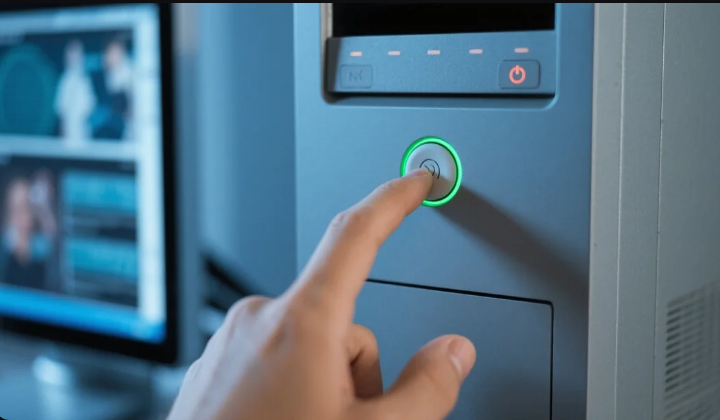
Mematikan komputer terdengar sederhana, namun banyak pengguna sering melakukan kesalahan yang dapat berdampak pada performa dan umur perangkat. Baik komputer desktop maupun laptop, cara mematikan yang benar sangat penting agar sistem tetap sehat dan data aman. Artikel ini akan membahas secara lengkap cara mematikan komputer, dari definisi hingga tips praktis, sehingga kamu bisa melakukannya dengan aman dan efisien.
Apa Itu Mematikan Komputer?
Mematikan komputer adalah proses menghentikan seluruh aktivitas sistem operasi dan hardware dengan aman. Tujuannya adalah untuk mengakhiri semua program yang berjalan, menyimpan data penting, dan memutus aliran listrik ke komponen komputer. Tindakan ini berbeda dengan hanya menekan tombol power, karena metode yang benar melibatkan proses shutdown yang menjaga integritas sistem operasi.
Ada beberapa istilah yang sering muncul terkait mematikan komputer:
- Shutdown → Proses menutup komputer sepenuhnya melalui sistem operasi.
- Sleep → Mode hemat energi, komputer tetap menyimpan data di RAM.
- Hibernate → Mode menyimpan data ke hard disk, lalu mematikan komputer sepenuhnya, sehingga saat dinyalakan kembali, data dipulihkan.
Memahami istilah ini penting agar pengguna tahu kapan harus mematikan sepenuhnya atau cukup menggunakan mode hemat energi.
Manfaat Mematikan Komputer
Mematikan komputer secara benar memiliki banyak manfaat yang sering diabaikan pengguna:
- Melindungi Data Mematikan komputer dengan benar memastikan semua file yang sedang dibuka tersimpan dan tidak rusak akibat pemadaman mendadak.
- Memperpanjang Umur Komputer Komponen seperti hard disk, SSD, dan prosesor tidak mengalami tekanan berlebih jika komputer dimatikan dengan cara yang tepat.
- Menghemat Listrik Mematikan komputer mengurangi konsumsi energi dibandingkan membiarkan perangkat tetap menyala atau hanya masuk mode sleep.
- Mencegah Gangguan Sistem Shutdown yang benar membantu membersihkan cache dan memori sementara sehingga sistem lebih stabil saat dinyalakan kembali.
Langkah-Langkah Mematikan Komputer
Mematikan komputer melibatkan beberapa langkah yang berbeda tergantung sistem operasi yang digunakan. Berikut panduan lengkapnya:
1. Windows
- Klik tombol Start di pojok kiri bawah layar.
- Pilih Power → Shut down.
- Tunggu hingga layar mati sepenuhnya dan lampu indikator komputer padam.
Tips: Jangan menekan tombol power secara paksa karena dapat menyebabkan kerusakan data atau sistem operasi.
2. macOS
- Klik menu Apple di pojok kiri atas.
- Pilih Shut Down….
- Konfirmasi dengan menekan Shut Down pada jendela popup.
3. Linux
- Gunakan menu system → pilih Shut Down.
- Atau tekan kombinasi tombol Ctrl + Alt + Del dan pilih opsi shutdown.
- Untuk pengguna terminal, ketik sudo shutdown -h now lalu tekan Enter.
4. Laptop dengan Baterai
- Pastikan laptop tersambung ke charger jika baterai lemah.
- Pilih shutdown melalui sistem operasi.
- Tunggu hingga semua lampu indikator mati sebelum menutup layar.
Masalah Umum Saat Mematikan Komputer
Beberapa masalah sering muncul jika proses mematikan komputer tidak dilakukan dengan benar:
- Komputer Tidak Responsif Kadang tombol shutdown tidak bekerja karena program tertentu sedang hang.
- File Tidak Tersimpan Menekan tombol power langsung dapat menyebabkan data yang belum disimpan hilang.
- Kerusakan Sistem Operasi Shutdown paksa berulang kali dapat merusak file sistem dan menyebabkan komputer sulit booting.
- Overheating Tidak mematikan komputer dalam jangka waktu lama menyebabkan panas berlebih pada hardware.
Tips Mematikan Komputer dengan Aman
Berikut beberapa tips agar proses mematikan komputer berjalan lancar:
- Selalu simpan pekerjaan sebelum shutdown.
- Tutup semua program untuk menghindari sistem hang.
- Gunakan mode Hibernate atau Sleep jika ingin cepat menyalakan kembali.
- Update sistem operasi secara berkala agar shutdown lebih stabil.
- Gunakan tombol power hanya untuk keadaan darurat, bukan sebagai cara utama mematikan komputer.
Contoh Studi Kasus
Kasus 1: Seorang mahasiswa menekan tombol power laptop tanpa shutdown karena laptop hang. Hasilnya, beberapa file skripsi rusak dan perlu direcover.
Kasus 2: Seorang pekerja kantoran selalu mematikan komputer melalui menu shutdown setiap hari. Sistem tetap stabil, tidak ada kehilangan data, dan umur laptop lebih panjang dibanding rekan yang sering shutdown paksa.
Dari kedua contoh ini, terlihat jelas bahwa cara mematikan komputer yang benar berpengaruh langsung pada keamanan data dan umur perangkat.